Domain stifttablett.de kaufen?
Wir ziehen mit dem Projekt
stifttablett.de um.
Sind Sie am Kauf der Domain
stifttablett.de interessiert?
domain@kv-gmbh.de · 0541-91531010
Domain stifttablett.de kaufen?
Wie kann man eine USB-Webcam kabellos übertragen?
Eine Möglichkeit, eine USB-Webcam kabellos zu übertragen, besteht darin, einen drahtlosen USB-Hub zu verwenden. Dieser Hub wird über WLAN mit dem Computer verbunden und ermöglicht die drahtlose Übertragung der Webcam-Daten. Eine andere Möglichkeit besteht darin, eine IP-Kamera zu verwenden, die direkt über WLAN mit dem Netzwerk verbunden ist und die Webcam-Funktionen bietet. Der Computer kann dann über das Netzwerk auf die Kamera zugreifen und die Webcam-Daten empfangen. **
Kann ich eine alte USB-Webcam kabellos machen?
Nein, eine USB-Webcam kann nicht einfach drahtlos gemacht werden, da sie speziell für die Verbindung über ein USB-Kabel entwickelt wurde. Um eine drahtlose Verbindung herzustellen, müsste die Webcam entweder über eine eingebaute drahtlose Funktion verfügen oder mit einem drahtlosen Adapter ausgestattet werden. **


Ähnliche Suchbegriffe für Lenovo-FHD-Webcam-Webcam
Top-Angebote
Produkte zum Begriff Lenovo-FHD-Webcam-Webcam:
-
Lenovo FHD Webcam (2 Mpx), Webcam, SchwarzDie Lenovo FHD Webcam ist eine Einstiegs-Webcam, die eine Auflösung von 1080p, hervorragende Bildqualität, ein durchdachtes Design und die Zertifizierung für Microsoft Teams bietet. Sie definiert die Webcam-Technologie neu und sorgt für unvergleichliche Klarheit und Funktionalität für Benutzer in verschiedenen Arbeitsumgebungen.32,34 €*Versand: 0,00 €Sichere Weiterleitung zum Anbieter
-
Brand, Tilman von: Digitales LesenDigitales Lesen , Lesekompetenz als Schlüssel für den digitalen Wandel Lesen verlagert sich im Alltag und in der Schule zunehmend auf elektronische Medien, besonders Smartphones und Tablets. Der Schulunterricht muss darum die Chancen und Herausforderungen des digitalen Leseprozesses ins Auge fassen. Um digitale Texte und andere Informationen kompetent erschließen zu können, benötigen Schülerinnen und Schüler Kenntnisse zu Gerätefunktionen, Symbolsystemen, Interaktionsmöglichkeiten und algorithmischen Verfahren, die auf den Leseerfolg maßgeblich einwirken. Was bedeutet all das für den Deutschunterricht? Wie können Jugendliche lernen, digitale Texte differenziert wahrzunehmen und zu verarbeiten? Welches Wissen und welche Werkzeuge brauchen sie dazu? Und wie kann Unterricht das kritische und selbstständige digitale Lesen fördern? Dieses Handbuch verbindet Theorie und Praxis und zeigt umfassend, wie digitales Lesen in den Deutschunterricht integriert werden kann: Es führt in die informationstechnischen Grundlagen des digitalen Lesens ein: Wie unterscheiden sich digitale Texte und Medienangebote von klassischen Printmedien, also Büchern oder Zeitschriften? Es würdigt den aktuellen Forschungsstand über das digitale Lesen: Was ist gesichertes Wissen über Leseprozesse, was eher kolportierter Mythos? Es skizziert die für das digitale Lesen relevanten Lehr- und Lernprozesse im Deutschunterricht: Was ist eigentlich der Lehrauftrag in den Bundesländern? Welche Kompetenzen müssen konkret vermittelt werden? Es bietet praktische Hinweise sowie dreizehn Unterrichtsmodule zum digitalen Lesen für den Deutschunterricht in den Sekundarstufen I und II - mit umfangreichem Download-Material zum Buch. Das Handbuch richtet sich an Studierende, Referendare und Lehrkräfte aller Fächer vor allem der Sekundarstufe I, die Grundlagen, Perspektiven und Praxisanregungen zu einer Förderung beim digitalen Lesen suchen. , Zündkabel & Zündkabelstecker > Elektrik & Zündungen , Erscheinungsjahr: 20230418, Produktform: Kartoniert, Autoren: Brand, Tilman von~Eikenbusch, Gerd~Mues, Brigitte, Seitenzahl/Blattzahl: 400, Keyword: Interaktion; Lesekompetenz; Medienkompetenz; Textverstehen; digitale Medien; digitale Texte; digitaler Wandel; selektives Lesen; sinnentnehmendes Lesen, Fachschema: E-Learning~Lernen / E-Learning, Bildungsmedien Fächer: Informatik, ITG, Warengruppe: HC/Schulbücher/Unterrichtsmat./Lehrer, Fachkategorie: Schule und Lernen, Thema: Verstehen, Text Sprache: ger, UNSPSC: 49019900, Warenverzeichnis für die Außenhandelsstatistik: 49019900, Verlag: Kallmeyer'sche Verlags-, Verlag: Kallmeyer'sche Verlags-, Verlag: Kallmeyer'sche Verlagsbuchhandlung, Länge: 227, Breite: 159, Höhe: 22, Gewicht: 690, Produktform: Klappenbroschur, Genre: Schule und Lernen, Genre: Schule und Lernen, Herkunftsland: DEUTSCHLAND (DE), Katalog: deutschsprachige Titel, Katalog: Gesamtkatalog, Katalog: Lagerartikel, Book on Demand, ausgew. Medienartikel, Relevanz: 0018, Tendenz: +1, Unterkatalog: AK, Unterkatalog: Bücher, Unterkatalog: Hardcover, Unterkatalog: Lagerartikel, Unterkatalog: Schulbuch, WolkenId: 273926434,95 €*Versand: 0,00 €Sichere Weiterleitung zum Anbieter
-
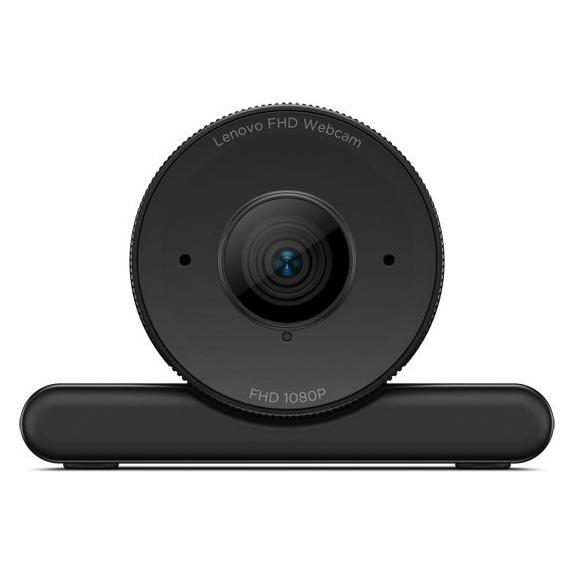
Lenovo FHD Webcam (4XC1Q44952)Produktbeschreibung: Lenovo - Webcam, Gerätetyp: Webcam, Audio: Ja: eingebaute doppelte Mikrofone, Abmessungen (Breite x Tiefe x Höhe): 7 cm x 4,7 cm x 4,1 cm, Gewicht: 121.5 g, Farbe: Schwarz, Anschlusstechnik: Kabelgebunden, Kamera: Farbe, Max Auflösung: 1920 x 1080, Bildrate (max.): 30 Bilder pro Sekunde, Video-Modi: 1080p, Typ des optischen Sensors: RGB, Schnittstellen: USB 2.0, Spannung: Gleichstrom 5 V, Leistungsmerkmale: Geräuschunterdrückungsmikrofon, Stativunterstützung, Rollladen für Privatsphäre, Umgebungsbedingungen (in Betrieb): -5 °C - 40 °C; 0 - 90% RH relative Luftfeuchtigkeit39,19 €*Versand: 0,00 €Sichere Weiterleitung zum Anbieter



-
Warum funktioniert die integrierte Webcam Lenovo EasyCam nicht mehr?
Es gibt mehrere mögliche Gründe, warum die integrierte Webcam Lenovo EasyCam nicht mehr funktioniert. Es könnte ein Treiberproblem sein, bei dem der Treiber veraltet oder beschädigt ist. Es könnte auch ein Hardwareproblem sein, wie zum Beispiel ein Kabelbruch oder ein Defekt der Kamera selbst. Es könnte auch sein, dass eine andere Anwendung die Webcam blockiert oder dass die Webcam in den Einstellungen deaktiviert wurde. **
-
Wie kann ich die Webcam beim Lenovo T400 verwenden?
Um die Webcam beim Lenovo T400 zu verwenden, öffnen Sie zunächst eine Anwendung, die die Kamera unterstützt, wie zum Beispiel Skype oder Zoom. Stellen Sie sicher, dass die Kamera aktiviert ist, indem Sie die Funktionstaste "Fn" und die Taste "F6" gleichzeitig drücken. Dadurch wird die Kamera ein- oder ausgeschaltet. Sie können dann die Kamera in der Anwendung verwenden, um Videoanrufe oder Aufnahmen zu machen. **
-
Kann ich eine USB-Webcam an ein Tablet anschließen?
Das hängt von dem Tablet ab. Nicht alle Tablets unterstützen die Verbindung von externen USB-Geräten wie Webcams. Du solltest die technischen Spezifikationen deines Tablets überprüfen oder den Hersteller kontaktieren, um herauszufinden, ob es möglich ist, eine USB-Webcam anzuschließen. In einigen Fällen kann es auch erforderlich sein, einen USB-Adapter oder einen speziellen Treiber zu verwenden. **
-
Wo speichert mein Lenovo Laptop Bilder meiner Webcam unter Windows 10 ab?
Unter Windows 10 speichert ein Lenovo Laptop Bilder der Webcam normalerweise im Ordner "Bilder" auf dem Laufwerk C: in einem Unterordner mit dem Namen "Kameraaufnahmen" oder "Webcam". Sie können auch den Datei-Explorer öffnen und nach dem Ordner "Kameraaufnahmen" suchen, um die Bilder zu finden. **


Wie kann ich eine Webcam als Standard-Webcam einstellen?
Um eine Webcam als Standard-Webcam einzustellen, musst du zuerst sicherstellen, dass die Webcam korrekt an deinen Computer angeschlossen ist. Dann öffne die Einstellungen deiner Videoanruf- oder Videokonferenz-Software und wähle dort die Webcam aus, die du als Standard verwenden möchtest. In den meisten Fällen kannst du dies unter den Einstellungen für Video oder Kamera tun. **
Wie Webcam einschalten?
Um deine Webcam einzuschalten, musst du zuerst sicherstellen, dass sie ordnungsgemäß an deinen Computer angeschlossen ist. Danach öffne die Einstellungen deines Computers und suche nach den Kameraeinstellungen. Dort kannst du die Webcam aktivieren und möglicherweise auch die Einstellungen anpassen. Vergewissere dich, dass keine anderen Programme die Kamera bereits verwenden, da dies zu Konflikten führen kann. Wenn du immer noch Probleme hast, die Webcam einzuschalten, überprüfe die Treiber deiner Kamera und aktualisiere sie gegebenenfalls. **
Top-Angebote
Produkte zum Begriff Lenovo-FHD-Webcam-Webcam:
-
Lenovo FHD Webcam (2 Mpx), Webcam, SchwarzDie Lenovo FHD Webcam ist eine Einstiegs-Webcam, die eine Auflösung von 1080p, hervorragende Bildqualität, ein durchdachtes Design und die Zertifizierung für Microsoft Teams bietet. Sie definiert die Webcam-Technologie neu und sorgt für unvergleichliche Klarheit und Funktionalität für Benutzer in verschiedenen Arbeitsumgebungen.32,34 €*Versand: 0,00 €Sichere Weiterleitung zum Anbieter
-
Brand, Tilman von: Digitales LesenDigitales Lesen , Lesekompetenz als Schlüssel für den digitalen Wandel Lesen verlagert sich im Alltag und in der Schule zunehmend auf elektronische Medien, besonders Smartphones und Tablets. Der Schulunterricht muss darum die Chancen und Herausforderungen des digitalen Leseprozesses ins Auge fassen. Um digitale Texte und andere Informationen kompetent erschließen zu können, benötigen Schülerinnen und Schüler Kenntnisse zu Gerätefunktionen, Symbolsystemen, Interaktionsmöglichkeiten und algorithmischen Verfahren, die auf den Leseerfolg maßgeblich einwirken. Was bedeutet all das für den Deutschunterricht? Wie können Jugendliche lernen, digitale Texte differenziert wahrzunehmen und zu verarbeiten? Welches Wissen und welche Werkzeuge brauchen sie dazu? Und wie kann Unterricht das kritische und selbstständige digitale Lesen fördern? Dieses Handbuch verbindet Theorie und Praxis und zeigt umfassend, wie digitales Lesen in den Deutschunterricht integriert werden kann: Es führt in die informationstechnischen Grundlagen des digitalen Lesens ein: Wie unterscheiden sich digitale Texte und Medienangebote von klassischen Printmedien, also Büchern oder Zeitschriften? Es würdigt den aktuellen Forschungsstand über das digitale Lesen: Was ist gesichertes Wissen über Leseprozesse, was eher kolportierter Mythos? Es skizziert die für das digitale Lesen relevanten Lehr- und Lernprozesse im Deutschunterricht: Was ist eigentlich der Lehrauftrag in den Bundesländern? Welche Kompetenzen müssen konkret vermittelt werden? Es bietet praktische Hinweise sowie dreizehn Unterrichtsmodule zum digitalen Lesen für den Deutschunterricht in den Sekundarstufen I und II - mit umfangreichem Download-Material zum Buch. Das Handbuch richtet sich an Studierende, Referendare und Lehrkräfte aller Fächer vor allem der Sekundarstufe I, die Grundlagen, Perspektiven und Praxisanregungen zu einer Förderung beim digitalen Lesen suchen. , Zündkabel & Zündkabelstecker > Elektrik & Zündungen , Erscheinungsjahr: 20230418, Produktform: Kartoniert, Autoren: Brand, Tilman von~Eikenbusch, Gerd~Mues, Brigitte, Seitenzahl/Blattzahl: 400, Keyword: Interaktion; Lesekompetenz; Medienkompetenz; Textverstehen; digitale Medien; digitale Texte; digitaler Wandel; selektives Lesen; sinnentnehmendes Lesen, Fachschema: E-Learning~Lernen / E-Learning, Bildungsmedien Fächer: Informatik, ITG, Warengruppe: HC/Schulbücher/Unterrichtsmat./Lehrer, Fachkategorie: Schule und Lernen, Thema: Verstehen, Text Sprache: ger, UNSPSC: 49019900, Warenverzeichnis für die Außenhandelsstatistik: 49019900, Verlag: Kallmeyer'sche Verlags-, Verlag: Kallmeyer'sche Verlags-, Verlag: Kallmeyer'sche Verlagsbuchhandlung, Länge: 227, Breite: 159, Höhe: 22, Gewicht: 690, Produktform: Klappenbroschur, Genre: Schule und Lernen, Genre: Schule und Lernen, Herkunftsland: DEUTSCHLAND (DE), Katalog: deutschsprachige Titel, Katalog: Gesamtkatalog, Katalog: Lagerartikel, Book on Demand, ausgew. Medienartikel, Relevanz: 0018, Tendenz: +1, Unterkatalog: AK, Unterkatalog: Bücher, Unterkatalog: Hardcover, Unterkatalog: Lagerartikel, Unterkatalog: Schulbuch, WolkenId: 273926434,95 €*Versand: 0,00 €Sichere Weiterleitung zum Anbieter
-
Wie kann man eine USB-Webcam kabellos übertragen?
Eine Möglichkeit, eine USB-Webcam kabellos zu übertragen, besteht darin, einen drahtlosen USB-Hub zu verwenden. Dieser Hub wird über WLAN mit dem Computer verbunden und ermöglicht die drahtlose Übertragung der Webcam-Daten. Eine andere Möglichkeit besteht darin, eine IP-Kamera zu verwenden, die direkt über WLAN mit dem Netzwerk verbunden ist und die Webcam-Funktionen bietet. Der Computer kann dann über das Netzwerk auf die Kamera zugreifen und die Webcam-Daten empfangen. **
-
Kann ich eine alte USB-Webcam kabellos machen?
Nein, eine USB-Webcam kann nicht einfach drahtlos gemacht werden, da sie speziell für die Verbindung über ein USB-Kabel entwickelt wurde. Um eine drahtlose Verbindung herzustellen, müsste die Webcam entweder über eine eingebaute drahtlose Funktion verfügen oder mit einem drahtlosen Adapter ausgestattet werden. **
-
Warum funktioniert die integrierte Webcam Lenovo EasyCam nicht mehr?
Es gibt mehrere mögliche Gründe, warum die integrierte Webcam Lenovo EasyCam nicht mehr funktioniert. Es könnte ein Treiberproblem sein, bei dem der Treiber veraltet oder beschädigt ist. Es könnte auch ein Hardwareproblem sein, wie zum Beispiel ein Kabelbruch oder ein Defekt der Kamera selbst. Es könnte auch sein, dass eine andere Anwendung die Webcam blockiert oder dass die Webcam in den Einstellungen deaktiviert wurde. **
-
Wie kann ich die Webcam beim Lenovo T400 verwenden?
Um die Webcam beim Lenovo T400 zu verwenden, öffnen Sie zunächst eine Anwendung, die die Kamera unterstützt, wie zum Beispiel Skype oder Zoom. Stellen Sie sicher, dass die Kamera aktiviert ist, indem Sie die Funktionstaste "Fn" und die Taste "F6" gleichzeitig drücken. Dadurch wird die Kamera ein- oder ausgeschaltet. Sie können dann die Kamera in der Anwendung verwenden, um Videoanrufe oder Aufnahmen zu machen. **
Ähnliche Suchbegriffe für Lenovo-FHD-Webcam-Webcam
-
Lenovo FHD Webcam (4XC1Q44952)Produktbeschreibung: Lenovo - Webcam, Gerätetyp: Webcam, Audio: Ja: eingebaute doppelte Mikrofone, Abmessungen (Breite x Tiefe x Höhe): 7 cm x 4,7 cm x 4,1 cm, Gewicht: 121.5 g, Farbe: Schwarz, Anschlusstechnik: Kabelgebunden, Kamera: Farbe, Max Auflösung: 1920 x 1080, Bildrate (max.): 30 Bilder pro Sekunde, Video-Modi: 1080p, Typ des optischen Sensors: RGB, Schnittstellen: USB 2.0, Spannung: Gleichstrom 5 V, Leistungsmerkmale: Geräuschunterdrückungsmikrofon, Stativunterstützung, Rollladen für Privatsphäre, Umgebungsbedingungen (in Betrieb): -5 °C - 40 °C; 0 - 90% RH relative Luftfeuchtigkeit39,19 €*Versand: 0,00 €Sichere Weiterleitung zum Anbieter
-
Lenovo Select FHD Webcam Gen2 (P), Webcam, GrauDie Lenovo Select FHD Webcam Gen2 ist eine flexible, erschwingliche Full HD Konferenz-Webcam. Ihre hochauflösende Videoqualität, der Stereo-Sound, die flexible Montage und der physische Datenschutzverschluss machen Videoanrufe äusserst einfach und effizient.43,84 €*Versand: 0,00 €Sichere Weiterleitung zum Anbieter
-
Kann ich eine USB-Webcam an ein Tablet anschließen?
Das hängt von dem Tablet ab. Nicht alle Tablets unterstützen die Verbindung von externen USB-Geräten wie Webcams. Du solltest die technischen Spezifikationen deines Tablets überprüfen oder den Hersteller kontaktieren, um herauszufinden, ob es möglich ist, eine USB-Webcam anzuschließen. In einigen Fällen kann es auch erforderlich sein, einen USB-Adapter oder einen speziellen Treiber zu verwenden. **
-
Wo speichert mein Lenovo Laptop Bilder meiner Webcam unter Windows 10 ab?
Unter Windows 10 speichert ein Lenovo Laptop Bilder der Webcam normalerweise im Ordner "Bilder" auf dem Laufwerk C: in einem Unterordner mit dem Namen "Kameraaufnahmen" oder "Webcam". Sie können auch den Datei-Explorer öffnen und nach dem Ordner "Kameraaufnahmen" suchen, um die Bilder zu finden. **
-
Wie kann ich eine Webcam als Standard-Webcam einstellen?
Um eine Webcam als Standard-Webcam einzustellen, musst du zuerst sicherstellen, dass die Webcam korrekt an deinen Computer angeschlossen ist. Dann öffne die Einstellungen deiner Videoanruf- oder Videokonferenz-Software und wähle dort die Webcam aus, die du als Standard verwenden möchtest. In den meisten Fällen kannst du dies unter den Einstellungen für Video oder Kamera tun. **
-
Wie Webcam einschalten?
Um deine Webcam einzuschalten, musst du zuerst sicherstellen, dass sie ordnungsgemäß an deinen Computer angeschlossen ist. Danach öffne die Einstellungen deines Computers und suche nach den Kameraeinstellungen. Dort kannst du die Webcam aktivieren und möglicherweise auch die Einstellungen anpassen. Vergewissere dich, dass keine anderen Programme die Kamera bereits verwenden, da dies zu Konflikten führen kann. Wenn du immer noch Probleme hast, die Webcam einzuschalten, überprüfe die Treiber deiner Kamera und aktualisiere sie gegebenenfalls. **
* Alle Preise verstehen sich inklusive der gesetzlichen Mehrwertsteuer und ggf. zuzüglich Versandkosten. Die Angebotsinformationen basieren auf den Angaben des jeweiligen Shops und werden über automatisierte Prozesse aktualisiert. Eine Aktualisierung in Echtzeit findet nicht statt, so dass es im Einzelfall zu Abweichungen kommen kann. ** Hinweis: Teile dieses Inhalts wurden von KI erstellt.