Domain stifttablett.de kaufen?
Wir ziehen mit dem Projekt
stifttablett.de um.
Sind Sie am Kauf der Domain
stifttablett.de interessiert?
domain@kv-gmbh.de · 0541-91531010
Domain stifttablett.de kaufen?
Wie aktiviere ich ein USB Anschluss?
Um einen USB-Anschluss zu aktivieren, müssen Sie zunächst sicherstellen, dass Ihr Gerät ordnungsgemäß angeschlossen ist. Überprüfen Sie, ob das USB-Kabel richtig eingesteckt ist und ob alle Treiber korrekt installiert sind. Öffnen Sie dann die Systemeinstellungen oder das Geräte-Manager-Menü auf Ihrem Computer und suchen Sie nach dem USB-Anschluss. Stellen Sie sicher, dass der Anschluss aktiviert ist und keine Fehler angezeigt werden. Falls erforderlich, können Sie auch versuchen, den USB-Anschluss neu zu aktivieren, indem Sie ihn deaktivieren und dann wieder aktivieren. Wenn alle Stricke reißen, können Sie auch versuchen, das Gerät neu zu starten, um mögliche Probleme zu beheben. **
Wie aktiviere ich Touchscreen?
Um den Touchscreen zu aktivieren, musst du sicherstellen, dass dein Gerät über einen Touchscreen verfügt. Gehe dazu in die Einstellungen deines Geräts und suche nach der Option "Touchscreen". Dort kannst du den Touchscreen aktivieren oder deaktivieren. Falls du Probleme hast, den Touchscreen zu aktivieren, überprüfe die Batterie deines Geräts und führe gegebenenfalls ein Neustart durch. Wenn das Problem weiterhin besteht, wende dich an den Hersteller oder den technischen Support für weitere Unterstützung. **


Ähnliche Suchbegriffe für Aktiviere
Top-Angebote
Produkte zum Begriff Aktiviere:
-
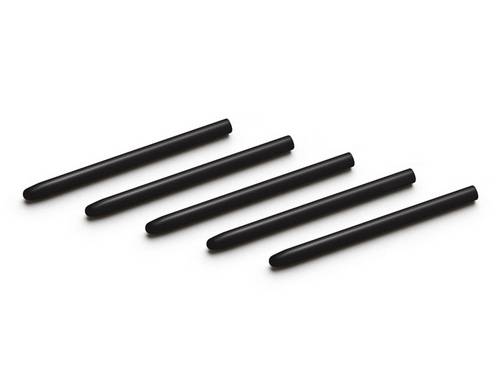
Wacom ACK20401W Grafiktablett-Eingabestift-Ersatzspitzen WeißFrische Spitzen für ein makelloses Wacom Erlebnis! Halten Sie Ihren Wacom Stift in Bestform und sorgen Sie für dauerhaft präzise Eingaben! Das Set mit den Standardspitzen ACK20401W bietet Ihnen den perfekten Original-Ersatz für Stifte, die ursprünglich mit weißen Spitzen ausgeliefert wurden. Egal, ob Sie im geschäftlichen Alltag ein Unterschriften-Pad nutzen oder kreativ an einem interaktiven Stift-Display arbeiten - mit diesen Ersatzspitzen gleitet Ihr Stift wieder wie am ersten Tag zuverlässig und reibungslos über den Bildschirm.6,99 €*Versand: 5,95 €Sichere Weiterleitung zum Anbieter
-
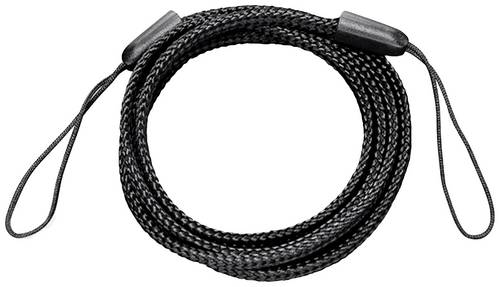
Brand, Tilman von: Digitales LesenDigitales Lesen , Lesekompetenz als Schlüssel für den digitalen Wandel Lesen verlagert sich im Alltag und in der Schule zunehmend auf elektronische Medien, besonders Smartphones und Tablets. Der Schulunterricht muss darum die Chancen und Herausforderungen des digitalen Leseprozesses ins Auge fassen. Um digitale Texte und andere Informationen kompetent erschließen zu können, benötigen Schülerinnen und Schüler Kenntnisse zu Gerätefunktionen, Symbolsystemen, Interaktionsmöglichkeiten und algorithmischen Verfahren, die auf den Leseerfolg maßgeblich einwirken. Was bedeutet all das für den Deutschunterricht? Wie können Jugendliche lernen, digitale Texte differenziert wahrzunehmen und zu verarbeiten? Welches Wissen und welche Werkzeuge brauchen sie dazu? Und wie kann Unterricht das kritische und selbstständige digitale Lesen fördern? Dieses Handbuch verbindet Theorie und Praxis und zeigt umfassend, wie digitales Lesen in den Deutschunterricht integriert werden kann: Es führt in die informationstechnischen Grundlagen des digitalen Lesens ein: Wie unterscheiden sich digitale Texte und Medienangebote von klassischen Printmedien, also Büchern oder Zeitschriften? Es würdigt den aktuellen Forschungsstand über das digitale Lesen: Was ist gesichertes Wissen über Leseprozesse, was eher kolportierter Mythos? Es skizziert die für das digitale Lesen relevanten Lehr- und Lernprozesse im Deutschunterricht: Was ist eigentlich der Lehrauftrag in den Bundesländern? Welche Kompetenzen müssen konkret vermittelt werden? Es bietet praktische Hinweise sowie dreizehn Unterrichtsmodule zum digitalen Lesen für den Deutschunterricht in den Sekundarstufen I und II - mit umfangreichem Download-Material zum Buch. Das Handbuch richtet sich an Studierende, Referendare und Lehrkräfte aller Fächer vor allem der Sekundarstufe I, die Grundlagen, Perspektiven und Praxisanregungen zu einer Förderung beim digitalen Lesen suchen. , Zündkabel & Zündkabelstecker > Elektrik & Zündungen , Erscheinungsjahr: 20230418, Produktform: Kartoniert, Autoren: Brand, Tilman von~Eikenbusch, Gerd~Mues, Brigitte, Seitenzahl/Blattzahl: 400, Keyword: Interaktion; Lesekompetenz; Medienkompetenz; Textverstehen; digitale Medien; digitale Texte; digitaler Wandel; selektives Lesen; sinnentnehmendes Lesen, Fachschema: E-Learning~Lernen / E-Learning, Bildungsmedien Fächer: Informatik, ITG, Warengruppe: HC/Schulbücher/Unterrichtsmat./Lehrer, Fachkategorie: Schule und Lernen, Thema: Verstehen, Text Sprache: ger, UNSPSC: 49019900, Warenverzeichnis für die Außenhandelsstatistik: 49019900, Verlag: Kallmeyer'sche Verlags-, Verlag: Kallmeyer'sche Verlags-, Verlag: Kallmeyer'sche Verlagsbuchhandlung, Länge: 227, Breite: 159, Höhe: 22, Gewicht: 690, Produktform: Klappenbroschur, Genre: Schule und Lernen, Genre: Schule und Lernen, Herkunftsland: DEUTSCHLAND (DE), Katalog: deutschsprachige Titel, Katalog: Gesamtkatalog, Katalog: Lagerartikel, Book on Demand, ausgew. Medienartikel, Relevanz: 0018, Tendenz: +1, Unterkatalog: AK, Unterkatalog: Bücher, Unterkatalog: Hardcover, Unterkatalog: Lagerartikel, Unterkatalog: Schulbuch, WolkenId: 273926434,95 €*Versand: 0,00 €Sichere Weiterleitung zum Anbieter


-
Wo aktiviere ich USB Debugging?
Um USB Debugging zu aktivieren, musst du zuerst die Entwickleroptionen auf deinem Android-Gerät freischalten. Dies kannst du tun, indem du in die Einstellungen deines Geräts gehst, dort auf "Über das Telefon" oder "Telefoninfo" tippst und dann mehrmals auf die Build-Nummer klickst, bis die Entwickleroptionen freigeschaltet sind. Anschließend gehst du zurück zu den Einstellungen, wählst die Entwickleroptionen aus und aktivierst dort die Option für USB Debugging. Nun kannst du dein Gerät per USB-Kabel mit einem Computer verbinden und das USB Debugging nutzen. **
-
Wie aktiviere ich mein HDMI Anschluss?
Um deinen HDMI-Anschluss zu aktivieren, musst du zunächst sicherstellen, dass das HDMI-Kabel korrekt angeschlossen ist, sowohl an deinem Gerät als auch an deinem Fernseher oder Monitor. Stelle sicher, dass beide Geräte eingeschaltet sind und auf die richtige HDMI-Quelle eingestellt sind. Dies kannst du in den Einstellungen deines Fernsehers oder Monitors überprüfen. Wenn du immer noch kein Bild hast, könnte es sein, dass du die HDMI-Quelle manuell auswählen musst. Überprüfe auch, ob dein Gerät HDMI-Ausgang unterstützt und ob das Kabel intakt ist. **
-
Wie aktiviere ich den VGA-Anschluss?
Um den VGA-Anschluss zu aktivieren, müssen Sie sicherstellen, dass das VGA-Kabel korrekt mit Ihrem Computer und dem Monitor verbunden ist. Überprüfen Sie auch die Einstellungen auf Ihrem Computer, um sicherzustellen, dass der VGA-Anschluss als primärer Anzeigeausgang ausgewählt ist. Wenn Sie immer noch Probleme haben, könnte es sein, dass Sie die Treiber für Ihre Grafikkarte aktualisieren müssen. **
-
Wie aktiviere ich den USB Stick?
Um den USB Stick zu aktivieren, stecke ihn einfach in einen freien USB-Anschluss deines Computers. In den meisten Fällen wird der USB Stick automatisch erkannt und in deinem Datei-Explorer angezeigt. Falls dies nicht der Fall ist, überprüfe die Verbindung und probiere es gegebenenfalls an einem anderen USB-Port. Stelle sicher, dass der USB Stick richtig formatiert ist und keine Fehler aufweist. Wenn du weiterhin Probleme hast, könnte es sein, dass der USB Stick defekt ist und ausgetauscht werden muss. **

Wie aktiviere ich JavaScript auf meinem Tablet?
Um JavaScript auf Ihrem Tablet zu aktivieren, müssen Sie zuerst die Einstellungen öffnen. Suchen Sie dort nach dem Menüpunkt "Sicherheit" oder "Erweiterte Einstellungen". In diesem Menü sollten Sie die Option finden, JavaScript zu aktivieren. Aktivieren Sie diese Option, um JavaScript auf Ihrem Tablet zu nutzen. Stellen Sie sicher, dass Sie die Einstellungen speichern, damit die Änderungen wirksam werden. **
Wie kann ein Touchscreen Eingabestift die Präzision und Genauigkeit der Eingabe verbessern?
Ein Touchscreen-Eingabestift ermöglicht eine präzisere und genauere Eingabe, da er eine feinere Spitze hat als ein Finger. Dadurch können kleinere Elemente auf dem Bildschirm präziser ausgewählt werden. Zudem verringert der Stift die Gefahr von Fehleingaben, da er eine stabilere und kontrolliertere Handhabung ermöglicht. **
Top-Angebote
Produkte zum Begriff Aktiviere:
-
Aktiviere deine Chakra-EnergieDie Heilende Kraft Der Chakren Die Sieben Chakren Sind Die Feinstofflichen Energiezentren Unseres Körpers Und Haben Einen Großen Einfluss Auf Unser Körperliches, Geistiges Und Seelisches Wohlbefinden. In Diesem Kartendeck Führt Dich Der Bekannte...8,39 €*Versand: 2,95 €Sichere Weiterleitung zum Anbieter
-
Wacom ACK20401W Grafiktablett-Eingabestift-Ersatzspitzen WeißFrische Spitzen für ein makelloses Wacom Erlebnis! Halten Sie Ihren Wacom Stift in Bestform und sorgen Sie für dauerhaft präzise Eingaben! Das Set mit den Standardspitzen ACK20401W bietet Ihnen den perfekten Original-Ersatz für Stifte, die ursprünglich mit weißen Spitzen ausgeliefert wurden. Egal, ob Sie im geschäftlichen Alltag ein Unterschriften-Pad nutzen oder kreativ an einem interaktiven Stift-Display arbeiten - mit diesen Ersatzspitzen gleitet Ihr Stift wieder wie am ersten Tag zuverlässig und reibungslos über den Bildschirm.6,99 €*Versand: 5,95 €Sichere Weiterleitung zum Anbieter
-
Brand, Tilman von: Digitales LesenDigitales Lesen , Lesekompetenz als Schlüssel für den digitalen Wandel Lesen verlagert sich im Alltag und in der Schule zunehmend auf elektronische Medien, besonders Smartphones und Tablets. Der Schulunterricht muss darum die Chancen und Herausforderungen des digitalen Leseprozesses ins Auge fassen. Um digitale Texte und andere Informationen kompetent erschließen zu können, benötigen Schülerinnen und Schüler Kenntnisse zu Gerätefunktionen, Symbolsystemen, Interaktionsmöglichkeiten und algorithmischen Verfahren, die auf den Leseerfolg maßgeblich einwirken. Was bedeutet all das für den Deutschunterricht? Wie können Jugendliche lernen, digitale Texte differenziert wahrzunehmen und zu verarbeiten? Welches Wissen und welche Werkzeuge brauchen sie dazu? Und wie kann Unterricht das kritische und selbstständige digitale Lesen fördern? Dieses Handbuch verbindet Theorie und Praxis und zeigt umfassend, wie digitales Lesen in den Deutschunterricht integriert werden kann: Es führt in die informationstechnischen Grundlagen des digitalen Lesens ein: Wie unterscheiden sich digitale Texte und Medienangebote von klassischen Printmedien, also Büchern oder Zeitschriften? Es würdigt den aktuellen Forschungsstand über das digitale Lesen: Was ist gesichertes Wissen über Leseprozesse, was eher kolportierter Mythos? Es skizziert die für das digitale Lesen relevanten Lehr- und Lernprozesse im Deutschunterricht: Was ist eigentlich der Lehrauftrag in den Bundesländern? Welche Kompetenzen müssen konkret vermittelt werden? Es bietet praktische Hinweise sowie dreizehn Unterrichtsmodule zum digitalen Lesen für den Deutschunterricht in den Sekundarstufen I und II - mit umfangreichem Download-Material zum Buch. Das Handbuch richtet sich an Studierende, Referendare und Lehrkräfte aller Fächer vor allem der Sekundarstufe I, die Grundlagen, Perspektiven und Praxisanregungen zu einer Förderung beim digitalen Lesen suchen. , Zündkabel & Zündkabelstecker > Elektrik & Zündungen , Erscheinungsjahr: 20230418, Produktform: Kartoniert, Autoren: Brand, Tilman von~Eikenbusch, Gerd~Mues, Brigitte, Seitenzahl/Blattzahl: 400, Keyword: Interaktion; Lesekompetenz; Medienkompetenz; Textverstehen; digitale Medien; digitale Texte; digitaler Wandel; selektives Lesen; sinnentnehmendes Lesen, Fachschema: E-Learning~Lernen / E-Learning, Bildungsmedien Fächer: Informatik, ITG, Warengruppe: HC/Schulbücher/Unterrichtsmat./Lehrer, Fachkategorie: Schule und Lernen, Thema: Verstehen, Text Sprache: ger, UNSPSC: 49019900, Warenverzeichnis für die Außenhandelsstatistik: 49019900, Verlag: Kallmeyer'sche Verlags-, Verlag: Kallmeyer'sche Verlags-, Verlag: Kallmeyer'sche Verlagsbuchhandlung, Länge: 227, Breite: 159, Höhe: 22, Gewicht: 690, Produktform: Klappenbroschur, Genre: Schule und Lernen, Genre: Schule und Lernen, Herkunftsland: DEUTSCHLAND (DE), Katalog: deutschsprachige Titel, Katalog: Gesamtkatalog, Katalog: Lagerartikel, Book on Demand, ausgew. Medienartikel, Relevanz: 0018, Tendenz: +1, Unterkatalog: AK, Unterkatalog: Bücher, Unterkatalog: Hardcover, Unterkatalog: Lagerartikel, Unterkatalog: Schulbuch, WolkenId: 273926434,95 €*Versand: 0,00 €Sichere Weiterleitung zum Anbieter
-
Wie aktiviere ich ein USB Anschluss?
Um einen USB-Anschluss zu aktivieren, müssen Sie zunächst sicherstellen, dass Ihr Gerät ordnungsgemäß angeschlossen ist. Überprüfen Sie, ob das USB-Kabel richtig eingesteckt ist und ob alle Treiber korrekt installiert sind. Öffnen Sie dann die Systemeinstellungen oder das Geräte-Manager-Menü auf Ihrem Computer und suchen Sie nach dem USB-Anschluss. Stellen Sie sicher, dass der Anschluss aktiviert ist und keine Fehler angezeigt werden. Falls erforderlich, können Sie auch versuchen, den USB-Anschluss neu zu aktivieren, indem Sie ihn deaktivieren und dann wieder aktivieren. Wenn alle Stricke reißen, können Sie auch versuchen, das Gerät neu zu starten, um mögliche Probleme zu beheben. **
-
Wie aktiviere ich Touchscreen?
Um den Touchscreen zu aktivieren, musst du sicherstellen, dass dein Gerät über einen Touchscreen verfügt. Gehe dazu in die Einstellungen deines Geräts und suche nach der Option "Touchscreen". Dort kannst du den Touchscreen aktivieren oder deaktivieren. Falls du Probleme hast, den Touchscreen zu aktivieren, überprüfe die Batterie deines Geräts und führe gegebenenfalls ein Neustart durch. Wenn das Problem weiterhin besteht, wende dich an den Hersteller oder den technischen Support für weitere Unterstützung. **
-
Wo aktiviere ich USB Debugging?
Um USB Debugging zu aktivieren, musst du zuerst die Entwickleroptionen auf deinem Android-Gerät freischalten. Dies kannst du tun, indem du in die Einstellungen deines Geräts gehst, dort auf "Über das Telefon" oder "Telefoninfo" tippst und dann mehrmals auf die Build-Nummer klickst, bis die Entwickleroptionen freigeschaltet sind. Anschließend gehst du zurück zu den Einstellungen, wählst die Entwickleroptionen aus und aktivierst dort die Option für USB Debugging. Nun kannst du dein Gerät per USB-Kabel mit einem Computer verbinden und das USB Debugging nutzen. **
-
Wie aktiviere ich mein HDMI Anschluss?
Um deinen HDMI-Anschluss zu aktivieren, musst du zunächst sicherstellen, dass das HDMI-Kabel korrekt angeschlossen ist, sowohl an deinem Gerät als auch an deinem Fernseher oder Monitor. Stelle sicher, dass beide Geräte eingeschaltet sind und auf die richtige HDMI-Quelle eingestellt sind. Dies kannst du in den Einstellungen deines Fernsehers oder Monitors überprüfen. Wenn du immer noch kein Bild hast, könnte es sein, dass du die HDMI-Quelle manuell auswählen musst. Überprüfe auch, ob dein Gerät HDMI-Ausgang unterstützt und ob das Kabel intakt ist. **
Ähnliche Suchbegriffe für Aktiviere
-
Wacom One pen tablet small USB Grafiktablett SchwarzMit Dem Kompakten Und Vielseitigen Wacom One S Kannst Du Deiner Digitalen Kreativität Ganz Einfach Zum Ausdruck Verhelfen. Als Bisher Kompaktestes Wacom Stifttablett Ermöglicht Dir Dieses Schlanke Gerät Nahtlose Verbindungen Ganz Ohne Lästige...122,99 €*Versand: 0,00 €Sichere Weiterleitung zum Anbieter
-
Wie aktiviere ich den VGA-Anschluss?
Um den VGA-Anschluss zu aktivieren, müssen Sie sicherstellen, dass das VGA-Kabel korrekt mit Ihrem Computer und dem Monitor verbunden ist. Überprüfen Sie auch die Einstellungen auf Ihrem Computer, um sicherzustellen, dass der VGA-Anschluss als primärer Anzeigeausgang ausgewählt ist. Wenn Sie immer noch Probleme haben, könnte es sein, dass Sie die Treiber für Ihre Grafikkarte aktualisieren müssen. **
-
Wie aktiviere ich den USB Stick?
Um den USB Stick zu aktivieren, stecke ihn einfach in einen freien USB-Anschluss deines Computers. In den meisten Fällen wird der USB Stick automatisch erkannt und in deinem Datei-Explorer angezeigt. Falls dies nicht der Fall ist, überprüfe die Verbindung und probiere es gegebenenfalls an einem anderen USB-Port. Stelle sicher, dass der USB Stick richtig formatiert ist und keine Fehler aufweist. Wenn du weiterhin Probleme hast, könnte es sein, dass der USB Stick defekt ist und ausgetauscht werden muss. **
-
Wie aktiviere ich JavaScript auf meinem Tablet?
Um JavaScript auf Ihrem Tablet zu aktivieren, müssen Sie zuerst die Einstellungen öffnen. Suchen Sie dort nach dem Menüpunkt "Sicherheit" oder "Erweiterte Einstellungen". In diesem Menü sollten Sie die Option finden, JavaScript zu aktivieren. Aktivieren Sie diese Option, um JavaScript auf Ihrem Tablet zu nutzen. Stellen Sie sicher, dass Sie die Einstellungen speichern, damit die Änderungen wirksam werden. **
-
Wie kann ein Touchscreen Eingabestift die Präzision und Genauigkeit der Eingabe verbessern?
Ein Touchscreen-Eingabestift ermöglicht eine präzisere und genauere Eingabe, da er eine feinere Spitze hat als ein Finger. Dadurch können kleinere Elemente auf dem Bildschirm präziser ausgewählt werden. Zudem verringert der Stift die Gefahr von Fehleingaben, da er eine stabilere und kontrolliertere Handhabung ermöglicht. **
* Alle Preise verstehen sich inklusive der gesetzlichen Mehrwertsteuer und ggf. zuzüglich Versandkosten. Die Angebotsinformationen basieren auf den Angaben des jeweiligen Shops und werden über automatisierte Prozesse aktualisiert. Eine Aktualisierung in Echtzeit findet nicht statt, so dass es im Einzelfall zu Abweichungen kommen kann. ** Hinweis: Teile dieses Inhalts wurden von KI erstellt.