Domain stifttablett.de kaufen?
Wir ziehen mit dem Projekt
stifttablett.de um.
Sind Sie am Kauf der Domain
stifttablett.de interessiert?
domain@kv-gmbh.de · 0541-91531010
Domain stifttablett.de kaufen?
Warum wird der USB-Stick nicht erkannt, obwohl er im Gerätemanager angezeigt wird?
Es gibt mehrere mögliche Gründe dafür, dass ein USB-Stick im Gerätemanager angezeigt wird, aber nicht erkannt wird. Es könnte sein, dass der USB-Anschluss defekt ist oder nicht genügend Strom liefert. Es ist auch möglich, dass der USB-Stick selbst beschädigt ist oder nicht richtig formatiert wurde. Eine weitere Möglichkeit ist, dass es ein Treiberproblem gibt und der USB-Stick nicht mit dem Betriebssystem kompatibel ist. **
Wo finde ich den Android Gerätemanager?
Der Android Gerätemanager ist ein nützliches Tool, um verlorene oder gestohlene Android-Geräte zu orten, zu sperren oder zu löschen. Um den Android Gerätemanager zu nutzen, musst du dich mit deinem Google-Konto auf dem verlorenen Gerät anmelden. Anschließend kannst du den Gerätemanager über die Website "android.com/find" aufrufen. Dort kannst du dein Gerät lokalisieren, klingeln lassen, sperren oder sogar alle Daten darauf löschen. Es ist wichtig, den Gerätemanager im Voraus zu aktivieren, damit du im Falle eines Verlusts schnell reagieren kannst. **


Ähnliche Suchbegriffe für Gerätemanager
Top-Angebote
Produkte zum Begriff Gerätemanager:
-
Wacom ACK20401W Grafiktablett-Eingabestift-Ersatzspitzen WeißFrische Spitzen für ein makelloses Wacom Erlebnis! Halten Sie Ihren Wacom Stift in Bestform und sorgen Sie für dauerhaft präzise Eingaben! Das Set mit den Standardspitzen ACK20401W bietet Ihnen den perfekten Original-Ersatz für Stifte, die ursprünglich mit weißen Spitzen ausgeliefert wurden. Egal, ob Sie im geschäftlichen Alltag ein Unterschriften-Pad nutzen oder kreativ an einem interaktiven Stift-Display arbeiten - mit diesen Ersatzspitzen gleitet Ihr Stift wieder wie am ersten Tag zuverlässig und reibungslos über den Bildschirm.6,99 €*Versand: 5,95 €Sichere Weiterleitung zum Anbieter
-
Brand, Tilman von: Digitales LesenDigitales Lesen , Lesekompetenz als Schlüssel für den digitalen Wandel Lesen verlagert sich im Alltag und in der Schule zunehmend auf elektronische Medien, besonders Smartphones und Tablets. Der Schulunterricht muss darum die Chancen und Herausforderungen des digitalen Leseprozesses ins Auge fassen. Um digitale Texte und andere Informationen kompetent erschließen zu können, benötigen Schülerinnen und Schüler Kenntnisse zu Gerätefunktionen, Symbolsystemen, Interaktionsmöglichkeiten und algorithmischen Verfahren, die auf den Leseerfolg maßgeblich einwirken. Was bedeutet all das für den Deutschunterricht? Wie können Jugendliche lernen, digitale Texte differenziert wahrzunehmen und zu verarbeiten? Welches Wissen und welche Werkzeuge brauchen sie dazu? Und wie kann Unterricht das kritische und selbstständige digitale Lesen fördern? Dieses Handbuch verbindet Theorie und Praxis und zeigt umfassend, wie digitales Lesen in den Deutschunterricht integriert werden kann: Es führt in die informationstechnischen Grundlagen des digitalen Lesens ein: Wie unterscheiden sich digitale Texte und Medienangebote von klassischen Printmedien, also Büchern oder Zeitschriften? Es würdigt den aktuellen Forschungsstand über das digitale Lesen: Was ist gesichertes Wissen über Leseprozesse, was eher kolportierter Mythos? Es skizziert die für das digitale Lesen relevanten Lehr- und Lernprozesse im Deutschunterricht: Was ist eigentlich der Lehrauftrag in den Bundesländern? Welche Kompetenzen müssen konkret vermittelt werden? Es bietet praktische Hinweise sowie dreizehn Unterrichtsmodule zum digitalen Lesen für den Deutschunterricht in den Sekundarstufen I und II - mit umfangreichem Download-Material zum Buch. Das Handbuch richtet sich an Studierende, Referendare und Lehrkräfte aller Fächer vor allem der Sekundarstufe I, die Grundlagen, Perspektiven und Praxisanregungen zu einer Förderung beim digitalen Lesen suchen. , Zündkabel & Zündkabelstecker > Elektrik & Zündungen , Erscheinungsjahr: 20230418, Produktform: Kartoniert, Autoren: Brand, Tilman von~Eikenbusch, Gerd~Mues, Brigitte, Seitenzahl/Blattzahl: 400, Keyword: Interaktion; Lesekompetenz; Medienkompetenz; Textverstehen; digitale Medien; digitale Texte; digitaler Wandel; selektives Lesen; sinnentnehmendes Lesen, Fachschema: E-Learning~Lernen / E-Learning, Bildungsmedien Fächer: Informatik, ITG, Warengruppe: HC/Schulbücher/Unterrichtsmat./Lehrer, Fachkategorie: Schule und Lernen, Thema: Verstehen, Text Sprache: ger, UNSPSC: 49019900, Warenverzeichnis für die Außenhandelsstatistik: 49019900, Verlag: Kallmeyer'sche Verlags-, Verlag: Kallmeyer'sche Verlags-, Verlag: Kallmeyer'sche Verlagsbuchhandlung, Länge: 227, Breite: 159, Höhe: 22, Gewicht: 690, Produktform: Klappenbroschur, Genre: Schule und Lernen, Genre: Schule und Lernen, Herkunftsland: DEUTSCHLAND (DE), Katalog: deutschsprachige Titel, Katalog: Gesamtkatalog, Katalog: Lagerartikel, Book on Demand, ausgew. Medienartikel, Relevanz: 0018, Tendenz: +1, Unterkatalog: AK, Unterkatalog: Bücher, Unterkatalog: Hardcover, Unterkatalog: Lagerartikel, Unterkatalog: Schulbuch, WolkenId: 273926434,95 €*Versand: 0,00 €Sichere Weiterleitung zum Anbieter



-
Was bedeutet "PCI-Gerät" im Gerätemanager?
Im Gerätemanager steht "PCI-Gerät" für ein Gerät, das über den PCI-Bus mit dem Computer verbunden ist. PCI steht für Peripheral Component Interconnect und ist eine Schnittstelle, die es ermöglicht, verschiedene Erweiterungskarten wie Grafikkarten, Netzwerkkarten oder Soundkarten mit dem Motherboard zu verbinden. Wenn im Gerätemanager ein Gerät als "PCI-Gerät" angezeigt wird, bedeutet dies, dass der Treiber für dieses Gerät nicht installiert ist oder dass ein Problem mit der Verbindung besteht. **
-
Wie kann ein Touchscreen Eingabestift die Präzision und Genauigkeit der Eingabe verbessern?
Ein Touchscreen-Eingabestift ermöglicht eine präzisere und genauere Eingabe, da er eine feinere Spitze hat als ein Finger. Dadurch können kleinere Elemente auf dem Bildschirm präziser ausgewählt werden. Zudem verringert der Stift die Gefahr von Fehleingaben, da er eine stabilere und kontrolliertere Handhabung ermöglicht. **
-
Wo finde ich das Motherboard im Gerätemanager?
Im Gerätemanager findest du das Motherboard unter der Kategorie "Systemgeräte" oder "Mainboards". Um dorthin zu gelangen, klicke mit der rechten Maustaste auf das Windows-Symbol unten links auf dem Bildschirm und wähle "Gerätemanager" aus. Suche dann nach der entsprechenden Kategorie, um das Motherboard aufzulisten. Alternativ kannst du auch die Suchfunktion im Gerätemanager verwenden und nach "Motherboard" suchen, um es schnell zu finden. Wenn du das Motherboard gefunden hast, kannst du durch einen Doppelklick darauf weitere Informationen wie den Hersteller, den Treiberstatus und andere Details anzeigen. **
-
Wo finde ich mein Mainboard im Gerätemanager?
Im Gerätemanager findest du dein Mainboard unter der Kategorie "Systemgeräte" oder "Mainboards". Um dorthin zu gelangen, klicke mit der rechten Maustaste auf das Windows-Symbol unten links auf dem Bildschirm und wähle "Geräte-Manager" aus. Suche dann nach einer Liste von Geräten, die unter anderem dein Mainboard auflisten. Du kannst auch die Suchfunktion im Gerätemanager verwenden und nach "Mainboard" oder dem Namen des Herstellers suchen, um es schneller zu finden. Wenn du dein Mainboard gefunden hast, kannst du durch einen Rechtsklick auf das Gerät weitere Informationen anzeigen lassen. **

Ist die PS2-Tastatur im Gerätemanager verschwunden?
Es ist möglich, dass die PS2-Tastatur im Gerätemanager verschwunden ist, wenn es ein Problem mit dem Treiber oder der Verbindung gibt. Um das Problem zu beheben, können Sie versuchen, den Treiber zu aktualisieren oder die Tastatur neu anzuschließen. Wenn das nicht funktioniert, könnte es auch ein Hardwareproblem sein und Sie sollten möglicherweise die Tastatur austauschen. **
Wo finde ich den Gerätemanager bei Mac?
Der Gerätemanager bei Mac heißt "Systeminformationen" und kann über das Apple-Menü in der oberen linken Ecke des Bildschirms aufgerufen werden. Alternativ kann man auch die Tastenkombination "cmd + Leertaste" drücken und nach "Systeminformationen" suchen. Dort findet man detaillierte Informationen über die Hardware und Software des Macs, wie z.B. Prozessor, Speicher, Grafikkarte und angeschlossene Geräte. Man kann auch den Gerätemanager über das Dienstprogramm "Systemeinstellungen" aufrufen und dort unter "Hardware" die benötigten Informationen finden. **
Top-Angebote
Produkte zum Begriff Gerätemanager:
-
Wacom ACK20401W Grafiktablett-Eingabestift-Ersatzspitzen WeißFrische Spitzen für ein makelloses Wacom Erlebnis! Halten Sie Ihren Wacom Stift in Bestform und sorgen Sie für dauerhaft präzise Eingaben! Das Set mit den Standardspitzen ACK20401W bietet Ihnen den perfekten Original-Ersatz für Stifte, die ursprünglich mit weißen Spitzen ausgeliefert wurden. Egal, ob Sie im geschäftlichen Alltag ein Unterschriften-Pad nutzen oder kreativ an einem interaktiven Stift-Display arbeiten - mit diesen Ersatzspitzen gleitet Ihr Stift wieder wie am ersten Tag zuverlässig und reibungslos über den Bildschirm.6,99 €*Versand: 5,95 €Sichere Weiterleitung zum Anbieter
-
Brand, Tilman von: Digitales LesenDigitales Lesen , Lesekompetenz als Schlüssel für den digitalen Wandel Lesen verlagert sich im Alltag und in der Schule zunehmend auf elektronische Medien, besonders Smartphones und Tablets. Der Schulunterricht muss darum die Chancen und Herausforderungen des digitalen Leseprozesses ins Auge fassen. Um digitale Texte und andere Informationen kompetent erschließen zu können, benötigen Schülerinnen und Schüler Kenntnisse zu Gerätefunktionen, Symbolsystemen, Interaktionsmöglichkeiten und algorithmischen Verfahren, die auf den Leseerfolg maßgeblich einwirken. Was bedeutet all das für den Deutschunterricht? Wie können Jugendliche lernen, digitale Texte differenziert wahrzunehmen und zu verarbeiten? Welches Wissen und welche Werkzeuge brauchen sie dazu? Und wie kann Unterricht das kritische und selbstständige digitale Lesen fördern? Dieses Handbuch verbindet Theorie und Praxis und zeigt umfassend, wie digitales Lesen in den Deutschunterricht integriert werden kann: Es führt in die informationstechnischen Grundlagen des digitalen Lesens ein: Wie unterscheiden sich digitale Texte und Medienangebote von klassischen Printmedien, also Büchern oder Zeitschriften? Es würdigt den aktuellen Forschungsstand über das digitale Lesen: Was ist gesichertes Wissen über Leseprozesse, was eher kolportierter Mythos? Es skizziert die für das digitale Lesen relevanten Lehr- und Lernprozesse im Deutschunterricht: Was ist eigentlich der Lehrauftrag in den Bundesländern? Welche Kompetenzen müssen konkret vermittelt werden? Es bietet praktische Hinweise sowie dreizehn Unterrichtsmodule zum digitalen Lesen für den Deutschunterricht in den Sekundarstufen I und II - mit umfangreichem Download-Material zum Buch. Das Handbuch richtet sich an Studierende, Referendare und Lehrkräfte aller Fächer vor allem der Sekundarstufe I, die Grundlagen, Perspektiven und Praxisanregungen zu einer Förderung beim digitalen Lesen suchen. , Zündkabel & Zündkabelstecker > Elektrik & Zündungen , Erscheinungsjahr: 20230418, Produktform: Kartoniert, Autoren: Brand, Tilman von~Eikenbusch, Gerd~Mues, Brigitte, Seitenzahl/Blattzahl: 400, Keyword: Interaktion; Lesekompetenz; Medienkompetenz; Textverstehen; digitale Medien; digitale Texte; digitaler Wandel; selektives Lesen; sinnentnehmendes Lesen, Fachschema: E-Learning~Lernen / E-Learning, Bildungsmedien Fächer: Informatik, ITG, Warengruppe: HC/Schulbücher/Unterrichtsmat./Lehrer, Fachkategorie: Schule und Lernen, Thema: Verstehen, Text Sprache: ger, UNSPSC: 49019900, Warenverzeichnis für die Außenhandelsstatistik: 49019900, Verlag: Kallmeyer'sche Verlags-, Verlag: Kallmeyer'sche Verlags-, Verlag: Kallmeyer'sche Verlagsbuchhandlung, Länge: 227, Breite: 159, Höhe: 22, Gewicht: 690, Produktform: Klappenbroschur, Genre: Schule und Lernen, Genre: Schule und Lernen, Herkunftsland: DEUTSCHLAND (DE), Katalog: deutschsprachige Titel, Katalog: Gesamtkatalog, Katalog: Lagerartikel, Book on Demand, ausgew. Medienartikel, Relevanz: 0018, Tendenz: +1, Unterkatalog: AK, Unterkatalog: Bücher, Unterkatalog: Hardcover, Unterkatalog: Lagerartikel, Unterkatalog: Schulbuch, WolkenId: 273926434,95 €*Versand: 0,00 €Sichere Weiterleitung zum Anbieter
-
Warum wird der USB-Stick nicht erkannt, obwohl er im Gerätemanager angezeigt wird?
Es gibt mehrere mögliche Gründe dafür, dass ein USB-Stick im Gerätemanager angezeigt wird, aber nicht erkannt wird. Es könnte sein, dass der USB-Anschluss defekt ist oder nicht genügend Strom liefert. Es ist auch möglich, dass der USB-Stick selbst beschädigt ist oder nicht richtig formatiert wurde. Eine weitere Möglichkeit ist, dass es ein Treiberproblem gibt und der USB-Stick nicht mit dem Betriebssystem kompatibel ist. **
-
Wo finde ich den Android Gerätemanager?
Der Android Gerätemanager ist ein nützliches Tool, um verlorene oder gestohlene Android-Geräte zu orten, zu sperren oder zu löschen. Um den Android Gerätemanager zu nutzen, musst du dich mit deinem Google-Konto auf dem verlorenen Gerät anmelden. Anschließend kannst du den Gerätemanager über die Website "android.com/find" aufrufen. Dort kannst du dein Gerät lokalisieren, klingeln lassen, sperren oder sogar alle Daten darauf löschen. Es ist wichtig, den Gerätemanager im Voraus zu aktivieren, damit du im Falle eines Verlusts schnell reagieren kannst. **
-
Was bedeutet "PCI-Gerät" im Gerätemanager?
Im Gerätemanager steht "PCI-Gerät" für ein Gerät, das über den PCI-Bus mit dem Computer verbunden ist. PCI steht für Peripheral Component Interconnect und ist eine Schnittstelle, die es ermöglicht, verschiedene Erweiterungskarten wie Grafikkarten, Netzwerkkarten oder Soundkarten mit dem Motherboard zu verbinden. Wenn im Gerätemanager ein Gerät als "PCI-Gerät" angezeigt wird, bedeutet dies, dass der Treiber für dieses Gerät nicht installiert ist oder dass ein Problem mit der Verbindung besteht. **
-
Wie kann ein Touchscreen Eingabestift die Präzision und Genauigkeit der Eingabe verbessern?
Ein Touchscreen-Eingabestift ermöglicht eine präzisere und genauere Eingabe, da er eine feinere Spitze hat als ein Finger. Dadurch können kleinere Elemente auf dem Bildschirm präziser ausgewählt werden. Zudem verringert der Stift die Gefahr von Fehleingaben, da er eine stabilere und kontrolliertere Handhabung ermöglicht. **
Ähnliche Suchbegriffe für Gerätemanager
-
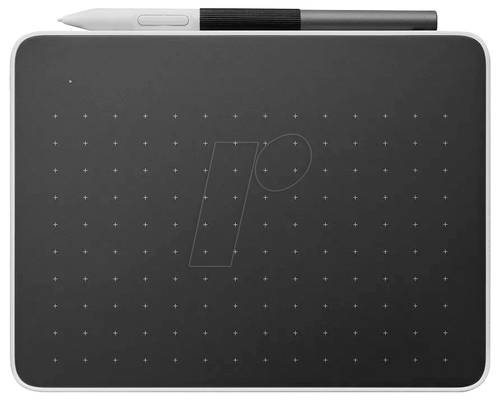
Wacom One pen tablet small USB Grafiktablett SchwarzMit dem kompakten und vielseitigen Wacom One S kannst du deiner digitalen Kreativität ganz einfach zum Ausdruck verhelfen. Als bisher kompaktestes Wacom Stifttablett ermöglicht dir dieses schlanke Gerät nahtlose Verbindungen ganz ohne lästige Kabel.Dank UD-Stifttechnologie kannst du aus einer Vielzahl von Stiften den Stift wählen, der deinem Stil entspricht, und hast so die absolute Kontrolle über deine Kreationen.Mit einer Dicke von nur 7,9 mm lässt sich das Wacom One S ganz einfach transportieren, und du kannst deiner Inspiration nachgehen, wo auch immer du hingehst.Erkunde unzählige Möglichkeiten, bringe deine einzigartige Kreativität zum Ausdruck und arbeite auf dem Betriebssystem deiner Wahl - das Wacom One S ist kompatibel mit Windows, macOS, Android und Chrome OS. Mach das Wacom One S zu deiner Eintrittskarte in die Welt digitaler Kunst. Mit deinem Wacom One Stifttablett ist der Einstieg einfach und entspannt Unser Ziel war es, dir den Übergang zur digitalen Kreativität so einfach wie möglich zu machen. Du kannst dein Wacom One Stifttablett mit nur einem Kabel oder über Bluetooth anschließen und direkt kreativ werden. Treiber werden automatisch installiert (nicht verfügbar für macOS), so dass du in den Genuss eines echten Plug/Connect&Play-Erlebnisses kommst. Mit dem Stift kannst du genau so zeichnen, kritzeln, Notizen machen und vieles mehr, wie du es von Papier oder Leinwand gewöhnt bist. Um dir den Start zusätzlich zu erleichtern, haben wir das Waco104,52 €*Versand: 0,00 €Sichere Weiterleitung zum Anbieter
-
Wo finde ich das Motherboard im Gerätemanager?
Im Gerätemanager findest du das Motherboard unter der Kategorie "Systemgeräte" oder "Mainboards". Um dorthin zu gelangen, klicke mit der rechten Maustaste auf das Windows-Symbol unten links auf dem Bildschirm und wähle "Gerätemanager" aus. Suche dann nach der entsprechenden Kategorie, um das Motherboard aufzulisten. Alternativ kannst du auch die Suchfunktion im Gerätemanager verwenden und nach "Motherboard" suchen, um es schnell zu finden. Wenn du das Motherboard gefunden hast, kannst du durch einen Doppelklick darauf weitere Informationen wie den Hersteller, den Treiberstatus und andere Details anzeigen. **
-
Wo finde ich mein Mainboard im Gerätemanager?
Im Gerätemanager findest du dein Mainboard unter der Kategorie "Systemgeräte" oder "Mainboards". Um dorthin zu gelangen, klicke mit der rechten Maustaste auf das Windows-Symbol unten links auf dem Bildschirm und wähle "Geräte-Manager" aus. Suche dann nach einer Liste von Geräten, die unter anderem dein Mainboard auflisten. Du kannst auch die Suchfunktion im Gerätemanager verwenden und nach "Mainboard" oder dem Namen des Herstellers suchen, um es schneller zu finden. Wenn du dein Mainboard gefunden hast, kannst du durch einen Rechtsklick auf das Gerät weitere Informationen anzeigen lassen. **
-
Ist die PS2-Tastatur im Gerätemanager verschwunden?
Es ist möglich, dass die PS2-Tastatur im Gerätemanager verschwunden ist, wenn es ein Problem mit dem Treiber oder der Verbindung gibt. Um das Problem zu beheben, können Sie versuchen, den Treiber zu aktualisieren oder die Tastatur neu anzuschließen. Wenn das nicht funktioniert, könnte es auch ein Hardwareproblem sein und Sie sollten möglicherweise die Tastatur austauschen. **
-
Wo finde ich den Gerätemanager bei Mac?
Der Gerätemanager bei Mac heißt "Systeminformationen" und kann über das Apple-Menü in der oberen linken Ecke des Bildschirms aufgerufen werden. Alternativ kann man auch die Tastenkombination "cmd + Leertaste" drücken und nach "Systeminformationen" suchen. Dort findet man detaillierte Informationen über die Hardware und Software des Macs, wie z.B. Prozessor, Speicher, Grafikkarte und angeschlossene Geräte. Man kann auch den Gerätemanager über das Dienstprogramm "Systemeinstellungen" aufrufen und dort unter "Hardware" die benötigten Informationen finden. **
* Alle Preise verstehen sich inklusive der gesetzlichen Mehrwertsteuer und ggf. zuzüglich Versandkosten. Die Angebotsinformationen basieren auf den Angaben des jeweiligen Shops und werden über automatisierte Prozesse aktualisiert. Eine Aktualisierung in Echtzeit findet nicht statt, so dass es im Einzelfall zu Abweichungen kommen kann. ** Hinweis: Teile dieses Inhalts wurden von KI erstellt.